

Dicas de uso
Como instalar o PLANO no seu celular (Android e iPhone)
Passo a passo para criar o ícone pelo Chrome, Samsung Internet, Edge e Safari
 Equipe PLANO Orçamentário·19/10/2026· 7 min
Neste artigo
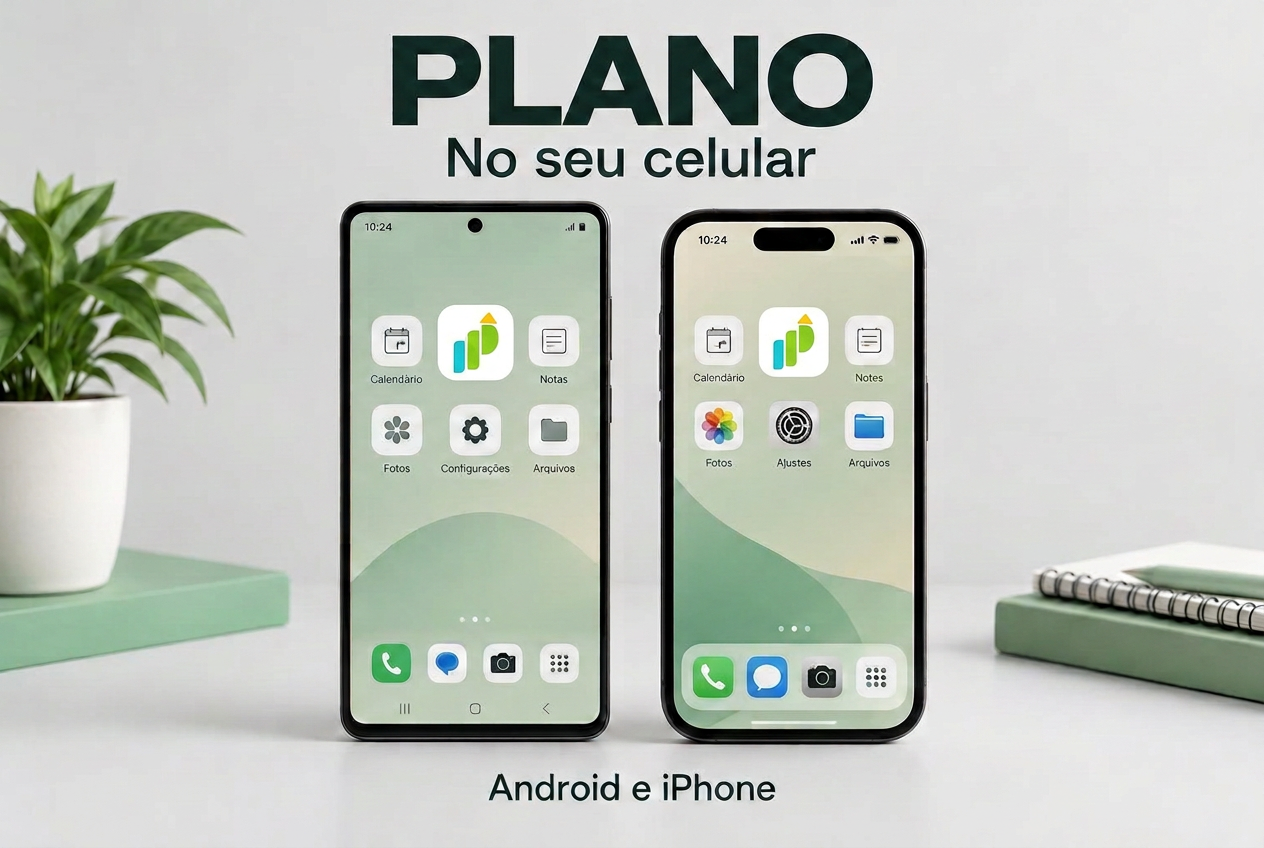
Antes de começarAndroid: Google ChromeAndroid: Samsung InternetAndroid: Microsoft EdgeiPhone: SafariiPhone: Google ChromeiPhone: Microsoft EdgeComo organizar ou remover o íconeDúvidas rápidasPronto para abrir seu orçamento com um toqueReferências e variações entre versõesTer o PLANO na tela inicial do celular é uma forma prática de abrir seu orçamento: basta tocar no ícone, sem digitar o endereço toda vez. Você pode instalar o site como um app da web, quando o navegador oferecer essa opção, ou criar um atalho.
Não é preciso procurar o PLANO na Play Store ou na App Store. Neste guia, você encontra três opções de navegador para Android — Chrome, Samsung Internet e Edge — e três para iPhone — Safari, Chrome e Edge. Os nomes dos menus podem mudar conforme a versão do celular.
Antes de começar
- Conecte o celular à internet.
- Abra o navegador escolhido e acesse https://planoorcamentario.com.br. Confira o endereço antes de informar sua senha.
- Se quiser, entre na sua conta. Não é obrigatório fazer login para criar o atalho; se a sessão expirar, o PLANO pedirá sua entrada novamente.
- Siga o passo a passo correspondente ao seu navegador abaixo.
Abra o site diretamente no navegador. A janela que aparece dentro do WhatsApp, Instagram ou aplicativo de e-mail pode não oferecer a opção de adicionar à tela inicial.
Android: Google Chrome
- Com o PLANO aberto no Chrome, toque nos três pontos verticais (⋮).
- Procure Adicionar à tela inicial, Instalar app ou Instalar e criar atalho. O nome varia entre versões.
- Se aparecer uma escolha, toque em Instalar para o app da web ou Criar atalho para um acesso rápido ao site.
- Confira o nome PLANO e confirme em Instalar ou Adicionar, conforme a janela apresentada.
- Volte à tela inicial e toque no ícone do PLANO. Se não estiver ali, procure também na lista de aplicativos.
Se a opção não aparecer: atualize o Chrome, confira se o site foi aberto diretamente e verifique se já existe um ícone do PLANO no celular.
Android: Samsung Internet
- Abra o PLANO no Samsung Internet, o navegador da Samsung.
- Toque no menu de três linhas (☰), geralmente na parte inferior da tela.
- Escolha Adicionar página a e depois Tela inicial.
- Confira ou altere o nome para PLANO e toque em Adicionar.
- Se o celular mostrar outra confirmação para posicionar o ícone, confirme. Depois abra o PLANO pelo novo ícone.
Em algumas versões, o navegador pode oferecer a instalação do app da web em vez de apenas um atalho. Siga a confirmação exibida no seu aparelho.
Android: Microsoft Edge
- Abra o PLANO no Microsoft Edge e toque no menu (⋯ ou ☰).
- Procure uma opção como Adicionar ao telefone, Adicionar à tela inicial ou Instalar aplicativo. Ela pode estar entre as ferramentas do menu; a disponibilidade e o nome variam por versão.
- Se a opção estiver disponível, toque nela e confira o nome PLANO.
- Confirme em Adicionar ou Instalar e procure o ícone na tela inicial ou na lista de aplicativos.
Não encontrou essa opção? Use o Chrome e siga a seção anterior. Nem todas as versões do Edge para Android mostram o mesmo comando.
iPhone: Safari
O Safari é o caminho mais direto no iPhone. As mesmas orientações também servem para iPad, com pequenas diferenças na posição dos botões.
- Abra o PLANO no Safari.
- Toque em Compartilhar, o símbolo de um quadrado com uma seta apontando para cima. Dependendo da versão, ele fica na barra do navegador ou dentro do menu.
- Role a lista de ações e toque em Adicionar à Tela de Início.
- Confira o nome PLANO. Se aparecer Abrir como App da Web, ative essa opção para abrir com a experiência de app.
- Toque em Adicionar e abra o PLANO pelo ícone criado na Tela de Início.
Não aparece na lista? Role até Editar Ações, procure Adicionar à Tela de Início e inclua a ação, se ela estiver disponível.
iPhone: Google Chrome
- Abra o PLANO no Chrome do iPhone.
- Toque em Compartilhar ao lado da barra de endereço — o quadrado com a seta para cima.
- Na lista de ações, toque em Adicionar à Tela de Início.
- Confira o nome PLANO e, se aparecer, a opção Abrir como App da Web.
- Toque em Adicionar e teste o ícone na Tela de Início.
Se o seu iPhone ou Chrome não mostrar essa ação, atualize o sistema e o navegador ou abra o endereço no Safari. O comportamento do atalho depende da versão e do suporte do navegador ao app da web.
iPhone: Microsoft Edge
- Abra o PLANO no Edge e toque no menu (⋯ ou ☰).
- Procure Compartilhar para abrir a lista de ações do iPhone.
- Se aparecer Adicionar à Tela de Início, toque nessa opção, confira o nome PLANO e confirme em Adicionar.
- Volte à Tela de Início e teste o ícone.
A ação não apareceu? Algumas versões do Edge não oferecem esse caminho. Copie https://planoorcamentario.com.br, abra no Safari e siga os passos da seção Safari. Você não precisa mudar o navegador padrão do iPhone para criar o atalho por lá.
Como organizar ou remover o ícone
- Mover: mantenha o dedo pressionado sobre o ícone e arraste para o lugar desejado; no iPhone, pode ser necessário tocar antes em Editar Tela de Início.
- Guardar em uma pasta: arraste o ícone para uma pasta ou sobre outro aplicativo, conforme as opções do celular.
- Remover: mantenha o dedo sobre o ícone e escolha Remover, Apagar ou Desinstalar, conforme o aparelho e o tipo de instalação.
Remover o ícone ou desinstalar o app da web não exclui sua conta nem os lançamentos salvos no PLANO. Para voltar, acesse o site e entre na mesma conta.
Dúvidas rápidas
É um aplicativo da loja?
Não. Você está instalando um app da web ou criando um atalho para o site, sem baixar pela Play Store ou App Store. Quando disponível, a instalação pode abrir o PLANO em uma janela própria, sem a barra do navegador; um atalho comum pode abrir no navegador.
Ocupa espaço no celular?
Sim, o ícone, os dados locais e o cache podem ocupar algum espaço. O tamanho varia conforme o navegador e o uso. Não é correto dizer que a instalação não ocupa espaço.
Funciona sem internet?
Use o PLANO com conexão à internet para entrar na conta, consultar e salvar os dados. Criar um atalho ou instalar o app da web não garante funcionamento offline.
Preciso instalar novamente a cada atualização?
Normalmente, não. Como o PLANO é um site, você acessa a versão disponível ao abrir ou atualizar a página. Se aparecer um aviso de nova versão, siga a opção de atualização apresentada.
Preciso entrar na conta toda vez?
A sessão pode ser mantida pelo navegador, mas o PLANO pode pedir login novamente por segurança, por inatividade ou após limpar os dados do navegador. Em celular compartilhado, saia da conta ao terminar e não compartilhe sua senha.
O ícone não apareceu. O que faço?
Procure em outras páginas da tela inicial e na lista de aplicativos. Confira se confirmou a última janela de instalação. Se ainda não estiver lá, repita o procedimento no Chrome para Android ou no Safari para iPhone.
Criar outro atalho duplica meus lançamentos?
Não. Os atalhos apenas abrem o PLANO. Os lançamentos continuam vinculados à sua conta e ao espaço selecionado no sistema.
Pronto para abrir seu orçamento com um toque
Abra o PLANO pelo novo ícone, entre na sua conta e confira o espaço selecionado antes de cadastrar receitas, despesas ou aportes. Se precisar de orientações sobre as telas, consulte a Central de Ajuda.
Referências e variações entre versões
As orientações consideram os menus disponíveis nas versões compatíveis. Botões e nomes podem mudar; as opções do Edge estão descritas de forma condicional, com uma alternativa quando o comando não existe.
- Google: usar apps da web no Chrome para Android
- Google: criar atalhos de sites no Android
- Google: adicionar apps da web no iPhone e iPad
- Apple: transformar um site em app no iPhone
- Microsoft: ajuda do Edge para dispositivos móveis
Orientações revisadas em 19/10/2026. A capa é ilustrativa: a posição dos ícones e os menus variam conforme o aparelho.
Coloque essas dicas em prática
Organize receitas, despesas e investimentos em um só lugar.
Começar grátis