


Tutoriais
Tutorial: como importar o extrato do banco (OFX) em poucos minutos
Pare de digitar lançamento por lançamento.
 Fabiano Silva·14/10/2026· 5 min

Neste artigo
O que é o arquivo OFXPasso 1: baixe o extrato OFX no seu bancoPasso 2: envie o arquivo no PLANOPasso 3: revise os movimentosPasso 4: conclua a importaçãoDicaImportar o extrato do banco é o jeito mais rápido de manter suas contas em dia no PLANO. Em poucos minutos, todas as entradas e saídas do mês aparecem organizadas, com categoria sugerida e sem lançamentos repetidos.
O que é o arquivo OFX
OFX é um formato padrão que quase todos os bancos oferecem para baixar o extrato. Ele traz data, valor e descrição de cada movimentação. O PLANO também aceita CSV e PDF, mas o OFX é o mais preciso.
Passo 1: baixe o extrato OFX no seu banco
Cada banco guarda a opção em um lugar diferente. Escolha o seu banco abaixo e siga o passo a passo:
Caixa Econômica Federal
- 1Acesse o Internet Banking pelo computador.
- 2Vá na aba "Minha Conta" e clique em "Extrato".
- 3Escolha o mês ou defina o período desejado.
- 4Clique em "Salvar em arquivo" ou no ícone de exportação.
- 5Selecione a opção "OFX" (ou "Money 2000").
Dica: esse mesmo guia aparece no sistema, no link Como baixar meu OFX?, logo abaixo do campo do arquivo.
Passo 2: envie o arquivo no PLANO
Abra Contas e clique em Importar extrato. Depois:
- Em Conta deste extrato, escolha a conta do banco que gerou o arquivo.
- Em Arquivo, selecione o OFX que você baixou.
- Confira o Nome do titular no extrato. Pix enviados ou recebidos com esse nome entram como transferência entre suas contas, e não como receita ou despesa.
- Clique em Ler movimentos.
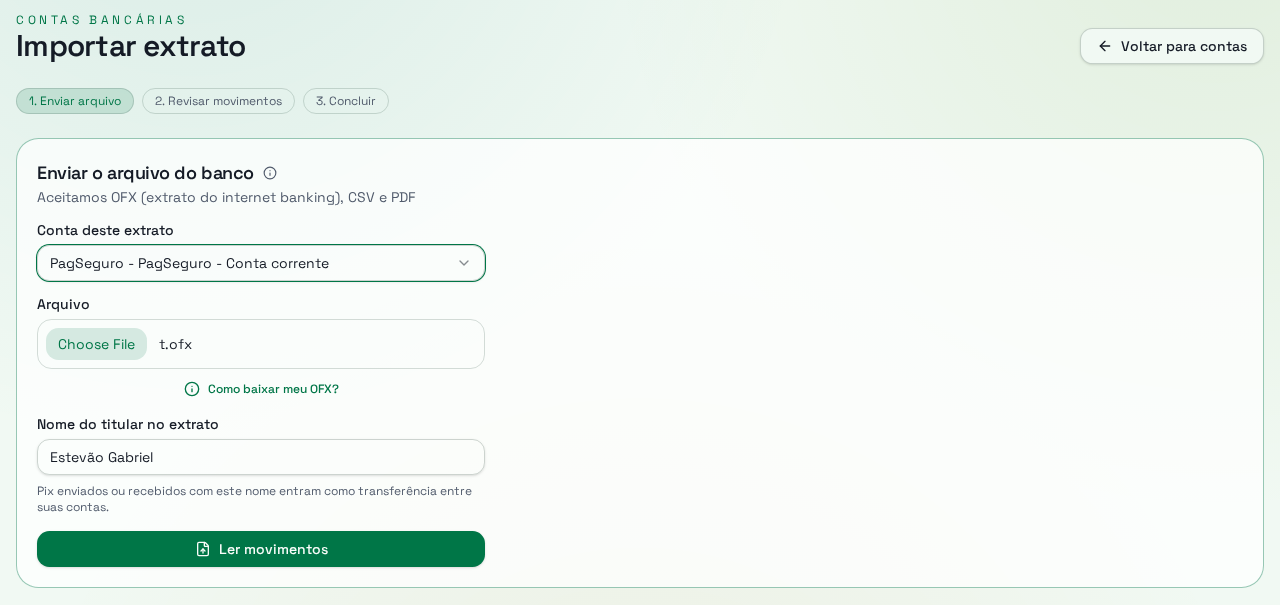
O arquivo é lido dentro do seu navegador. Nada é gravado antes de você confirmar.
Passo 3: revise os movimentos
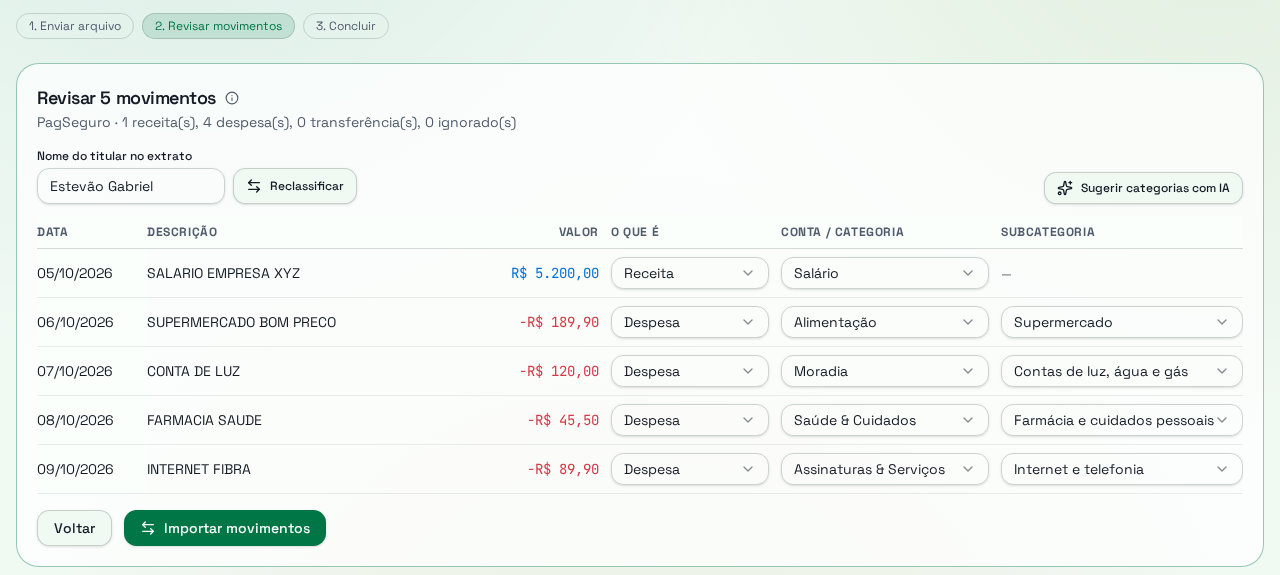
O PLANO mostra uma tabela com cada movimento e já separa o que é Receita, Despesa, Transferência ou o que deve ser Ignorado.
- A inteligência artificial sugere a categoria e a subcategoria de cada linha. Você pode trocar qualquer uma.
- Movimentos que já foram importados antes aparecem com um aviso, para evitar duplicidade.
- Em transferências, escolha a outra conta envolvida.
- Mudou o nome do titular? Clique em Reclassificar.
Passo 4: conclua a importação
Clique em Importar movimentos. O PLANO grava tudo e mostra um resumo com quantas receitas, despesas e transferências entraram. Pronto: seu saldo e seus gráficos já estão atualizados.
Dica
Importe o extrato uma vez por semana. Fica rápido e o saldo no app sempre bate com o do banco.
Ainda preenche planilhas à mão? Entenda por que automatizar faz tanta diferença no artigo Adeus planilhas manuais: como automatizar a gestão das suas finanças.
Coloque essas dicas em prática
Organize receitas, despesas e investimentos em um só lugar.
Começar grátis